家
家  ナビゲーション


MinecraftとのCouch Co-op Gamingのノスタルジックな喜びを体験してください!このガイドでは、Xbox Oneまたは他の互換性のあるコンソールにスプリットスクリーンマルチプレイヤーをセットアップする方法について詳しく説明します。友達を集めて、おやつを準備して、始めましょう!
重要な考慮事項:
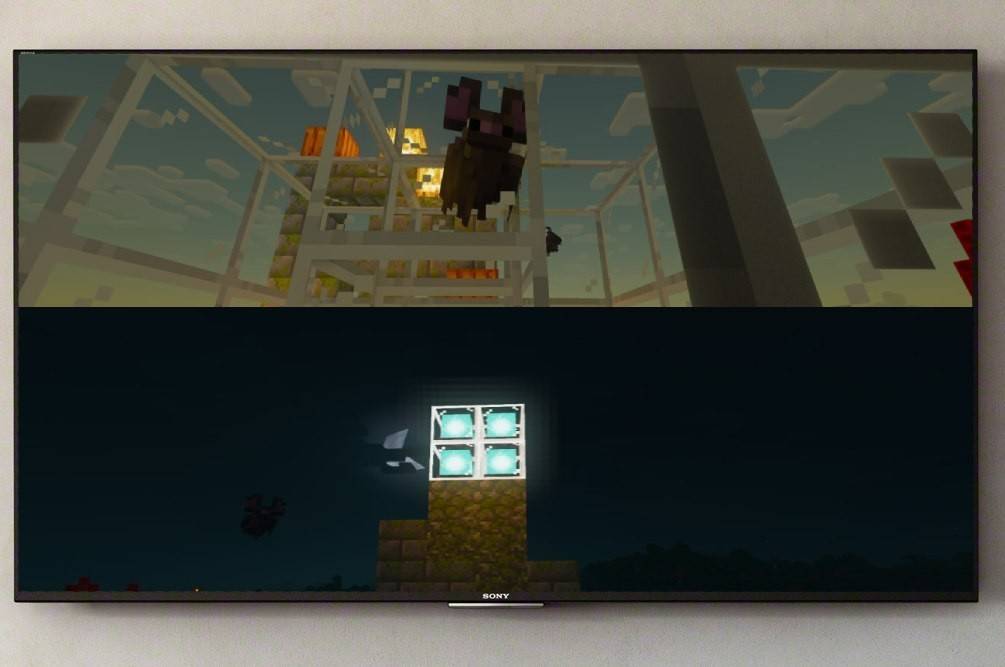 画像:Ensigame.com
- コンソールのみ:スプリットスクリーン機能はコンソール(Xbox、PlayStation、Nintendo Switch)専用です。残念ながら、PCプレーヤーはこのローカルマルチプレイヤーオプションから除外されます。
- 表示解像度:テレビまたはモニターが少なくとも720p HD解像度をサポートしていることを確認し、コンソールがこの解像度を出力するように構成されていることを確認します。 HDMIは、自動解像度検出に推奨されます。 VGAは、コンソールの設定内で手動で調整する必要がある場合があります。
ローカルスプリットスクリーンマルチプレイヤー:
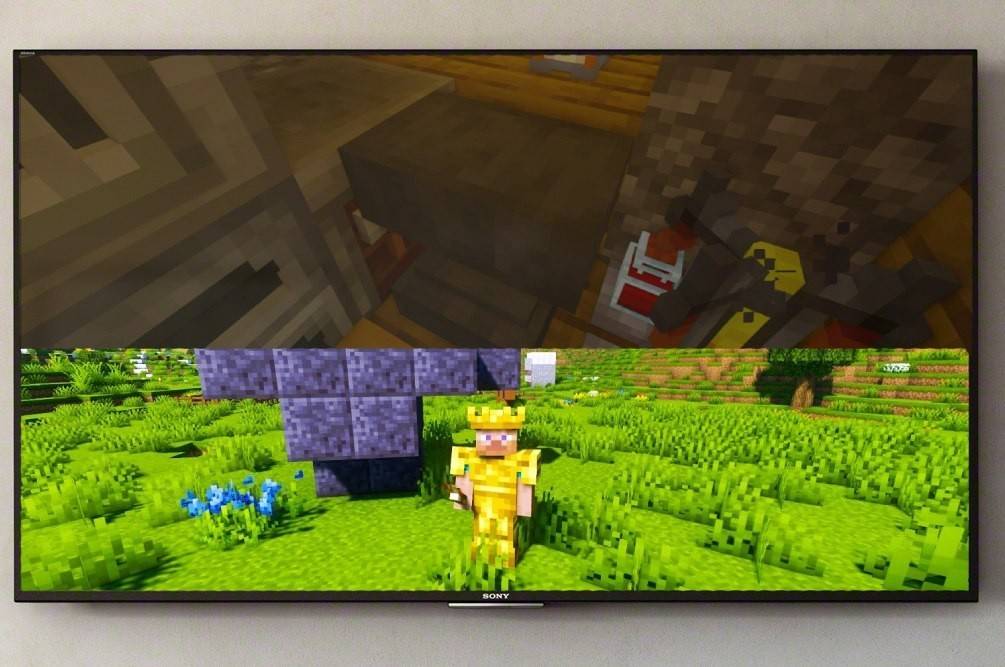 画像:Ensigame.com
最大4人のプレイヤーは、単一のコンソールで同時のゲームプレイを楽しむことができます。これがプロセスです:
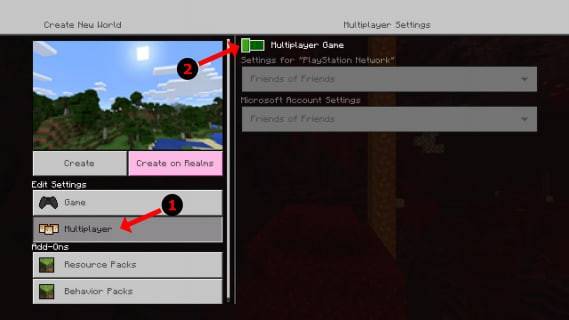
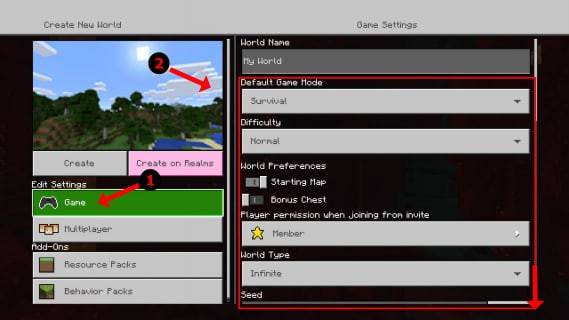
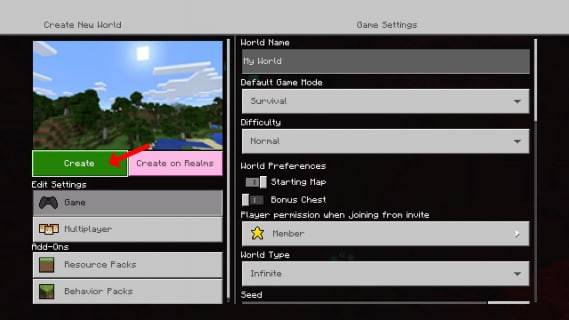
1。コンソールを接続します: HDMIケーブルを使用して、コンソールをHDTVに接続します。 2。重要なことに、ゲームの設定でマルチプレイヤーを無効にします。 3。 4。ゲームの開始:スタートボタンを押してゲームを開始します。 5。このボタンを2回押す必要があるかもしれません。 6。プレーヤーログイン:各プレーヤーは、それぞれのMinecraftアカウントにログインする必要があります。 7。**スプリットスクリーンをお楽しみください。
 画像:Ensigame.com
 画像:Alphr.com
 画像:Alphr.com
 画像:Alphr.com
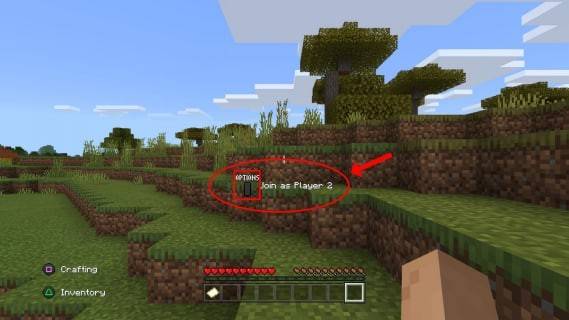 画像:Alphr.com
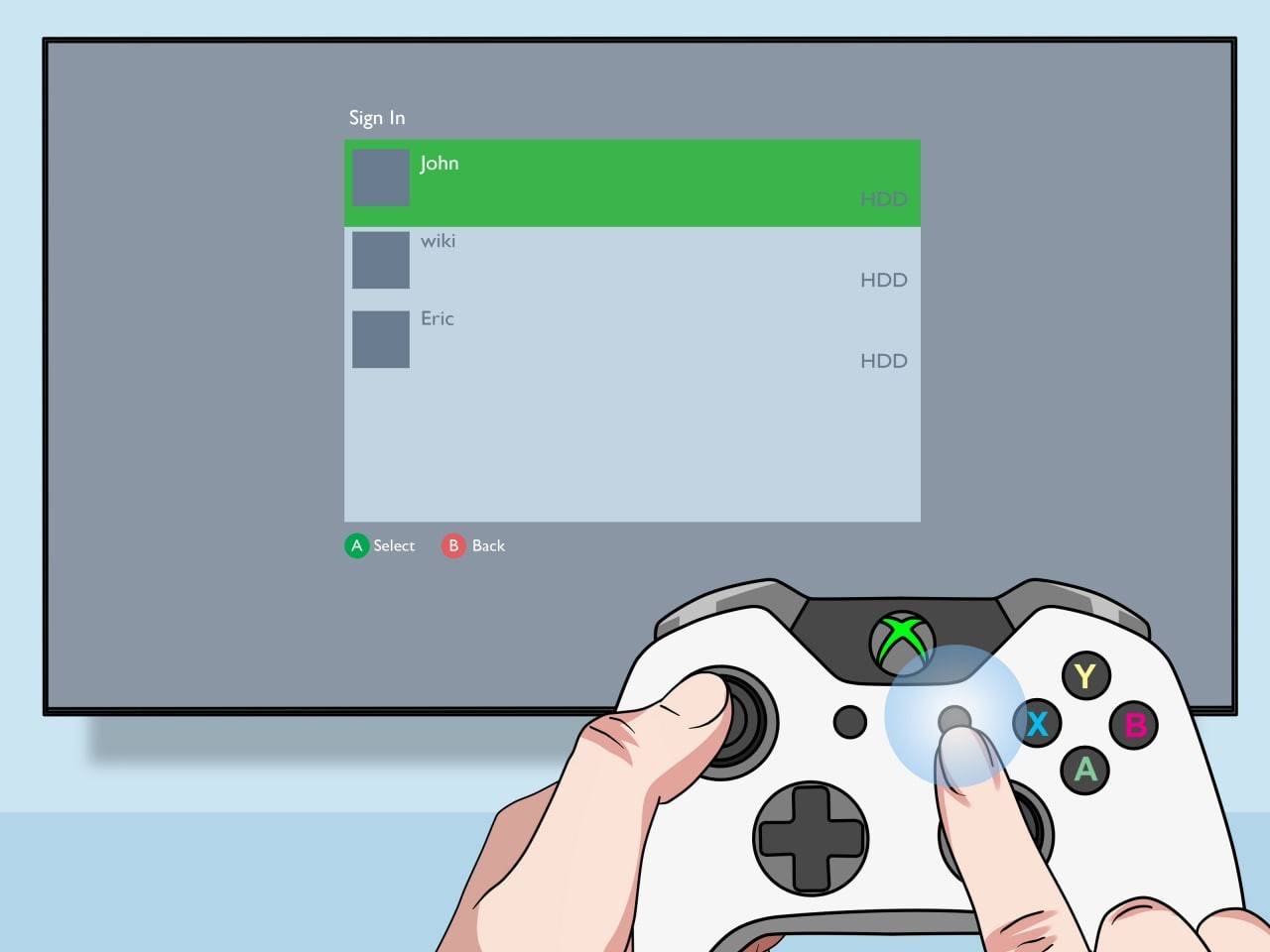 画像:Pt.wikihow.com
ローカルスプリットスクリーンを備えたオンラインマルチプレイヤー:
オンラインプレーヤーと直接スクリーンを直接分割することはできませんが、ローカルスプリットスクリーンとオンラインプレーヤーを組み合わせることができます。
1.ローカルスプリットスクリーンの指示から手順1-3に従ってください。ただし、今回はゲームの設定でマルチプレイヤーを有効にします。 2。ゲームを始めて、オンラインの友達を招待します。 3。上記のように地元のプレイヤーが参加します。
Minecraftのスプリットスクリーン機能は、協力的な体験を向上させる素晴らしい方法です。友達との建設、探索、冒険をお楽しみください!
 画像:YouTube.com
 最新記事
最新記事







 最新のゲーム