Heim
Heim  Navigation


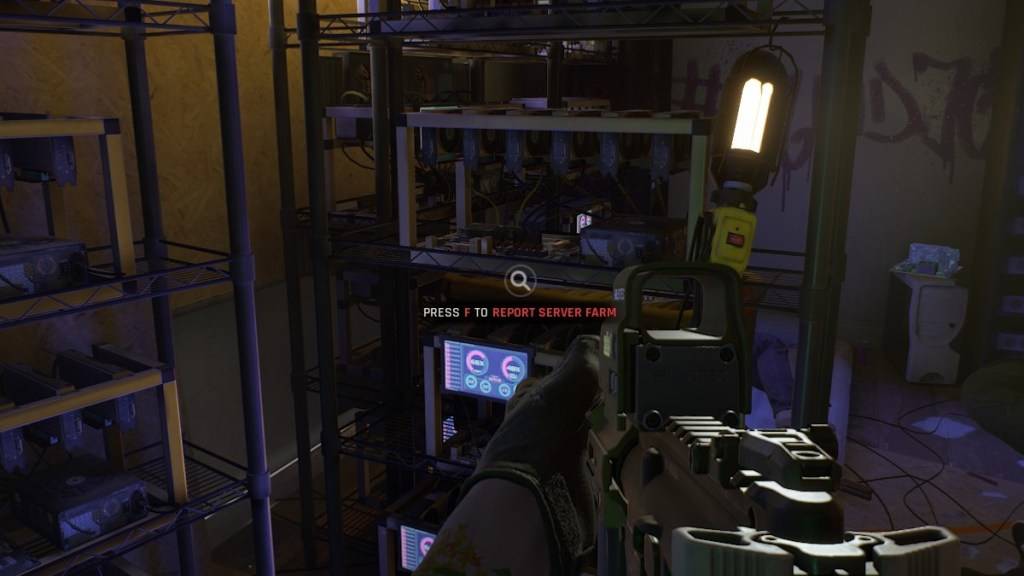
Bereit oder nicht , trotz seines Namens ist es kein Kinderspiel. Diese intensive Einzel- und Mehrspieler -SWAT -FPS liefert realistische Maßnahmen, wirft jedoch gelegentlich einen Schraubenschlüssel in Arbeit mit technischen Problemen. Ein häufiges Problem ist die Meldung "Serialisierungsfehler erforderlich", die häufig von "Corrupd Daten gefunden wird, bitte überprüfen Sie Ihre Installation". Dieser unwirkliche Motorfehler hat normalerweise einige einfache Korrekturen.
So beheben Sie die "Serialisierungsfehleraktion benötigt" in ready oder nicht
1. Überprüfen Sie die Spieldateien
Das Spiel selbst schlägt den ersten Schritt vor: Überprüfen Sie Ihre Installation. Stellen Sie sicher, dass Steam nicht im Offline -Modus ist. Folgen Sie folgenden Schritten:
- Öffnen Sie Ihre Dampfbibliothek.
- Klicken Sie mit der rechten Maustaste fertig oder nicht und wählen Sie Eigenschaften.
- Klicken Sie auf "Lokale Dateien", dann "Überprüfen Sie die Integrität der Spieldateien".
Steam scannt nach fehlenden oder beschädigten Dateien und lädt sie automatisch wieder her. Versuchen Sie , bereit zu starten oder nicht . Wenn das Problem weiterhin besteht, gehen Sie zum nächsten Schritt fort.
2. Entfernen Sie Mods
Veraltete oder inkompatible Mods, insbesondere diejenigen, die für Unreal Engine 5 nicht aktualisiert wurden, sind ein häufiger Schuldige. Mods entfernen:
- Öffnen Sie Ihre Dampfbibliothek und finden Sie bereit oder nicht .
- Klicken Sie mit der linken Maustaste auf "Verwalten", dann "Durchsuchen Sie lokale Dateien".
- Navigieren Sie zu
ReadyorNot\Content\Paks. - Löschen Sie den Ordner
mod.io
Dies wird den Fehler beheben, aber Sie werden Ihre Mods vorübergehend verlieren. Fahren Sie mit dem nächsten Schritt fort, um die kompatiblen Neuinstallation neu zu installieren.
3.. MODS (selektiv) neu installieren
Installieren Sie Ihre Mods nacheinander neu und überprüfen Sie ihre Aktualisierungsdaten. Besuchen Sie Nexus Mods, Mod.io oder Ihre bevorzugte Modding -Site. Nur nach Juli 2024 aktualisiert (wenn er bereit ist oder nicht, um zu UE5 zu wechseln). Installieren Sie einen Mod, testen Sie das Spiel und wiederholen Sie dies. Wenn der Fehler nach der Installation eines bestimmten Mods zurückgibt, ist dieser Mod nicht kompatibel.
V.
Wenn alles andere fehlschlägt, ist möglicherweise eine saubere Neuinstallation von Ready oder nicht erforderlich. Dies ist eine drastischere Maßnahme, kann jedoch zugrunde liegende Probleme lösen. Obwohl weniger wahrscheinlich, könnte die Korruption von Festplatten auch ein Faktor sein.
Bereit oder nicht ist ab sofort für PC verfügbar.
 Neueste Artikel









 Neueste Spiele