집
집  항해
항해


준비 여부는 이름에도 불구하고 어린이 게임이 아닙니다. 이 강렬한 단일 및 멀티 플레이어 SWAT FPS는 현실적인 작업을 제공하지만 때로는 기술적 인 문제와 함께 작업에 렌치를 던집니다. 일반적인 문제 중 하나는 "직렬화 오류 조치가 필요한"메시지이며, 종종 "손상된 데이터가 발견되면 설치를 확인하십시오"라는 메시지입니다. 이 비현실적인 엔진 오류에는 일반적으로 몇 가지 간단한 수정이 있습니다.
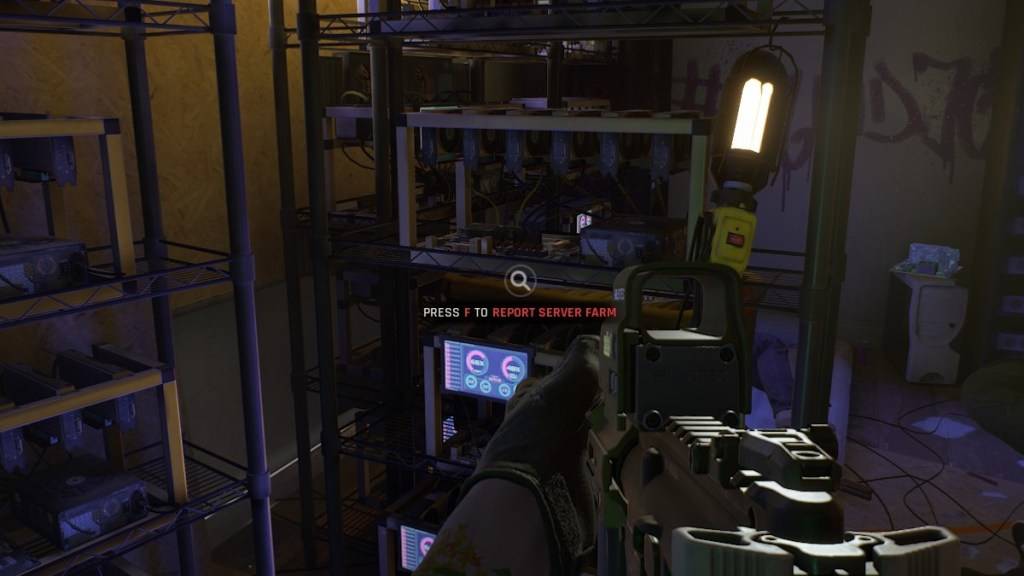
준비 여부 에 따라 "직렬화 오류 조치"를 수정하는 방법
1. 게임 파일을 확인하십시오
게임 자체는 첫 번째 단계를 제안합니다. 설치 확인. 증기가 오프라인 모드에 있지 않은지 확인하십시오. 다음 단계를 따르십시오.
- Steam 라이브러리를 엽니 다.
- 준비된 마우스 오른쪽 버튼을 클릭하고 속성을 선택하십시오.
- "로컬 파일"을 클릭 한 다음 "게임 파일의 무결성을 확인하십시오."
Steam은 누락되거나 손상된 파일을 스캔하여 자동으로로드합니다. 준비를 다시 시작하거나 다시는 시도하지 마십시오 . 문제가 지속되면 다음 단계로 넘어갑니다.
2. 모드를 제거하십시오
구식이거나 호환되지 않는 모드, 특히 Unreal Engine 5에 대한 업데이트되지 않은 모드는 빈번한 범인입니다. 모드를 제거하려면 :
- Steam 라이브러리를 열고 준비 여부를 찾으십시오.
- "관리"를 왼쪽 버튼으로 클릭 한 다음 "로컬 파일을 찾아보십시오".
-
ReadyorNot\Content\Paks로 이동하십시오. -
mod.io폴더를 삭제하십시오.
그러면 오류가 해결되지만 일시적으로 모드를 잃게됩니다. 호환 가능한 단계를 다시 설치하려면 다음 단계로 진행하십시오.
3. 모드를 다시 설치 (선택적으로)
업데이트 날짜를 확인하여 모드를 하나씩 다시 설치하십시오. Nexus Mods, Mod.io 또는 선호하는 모딩 사이트를 방문하십시오. 2024 년 7 월 이후에 모드 만 업데이트되었습니다 ( 준비되거나 UE5로 전환되지 않음 ). 모드를 설치하고 게임을 테스트하고 반복하십시오. 특정 모드를 설치 한 후 오류가 반환되면 해당 모드는 호환되지 않습니다.
4. 준비가되었는지 여부 (마지막 수단)
다른 모든 것이 실패하면 준비가 필요하거나 정리하지 않을 수 있습니다. 이것은보다 과감한 척도이지만 근본적인 문제를 해결할 수 있습니다. 가능성이 적지 만 하드 드라이브 부패도 요인이 될 수 있습니다.
PC 용 준비 여부는 현재 사용할 수 있습니다.
 최신 기사
최신 기사









 최신 게임
최신 게임