家
家  ナビゲーション


非常に人気のあるサンドボックスゲームであるMinecraftは、Chromebookを含むさまざまなデバイスでアクセスできます。 Chrome OSのユニークな性質を考えると、多くのユーザーはMinecraftがChromebookで実行できるかどうかに興味があります。答えは圧倒的なはいです!この包括的なガイドでは、インストールプロセスを掘り下げ、ゲームエクスペリエンスを向上させるためのヒントを提供します。
目次
- ChromebookのMinecraftに関する一般情報
- 開発者モードを有効にします
- ChromebookにMinecraftのインストール
- ゲームを実行します
- スペックが低いChromebookでMinecraftをプレイする方法
- Chrome OSのパフォーマンスの向上
ChromebookのMinecraftに関する一般情報
Chromebookでスムーズなゲームプレイエクスペリエンスを確保するには、デバイスが次の最小システム要件を満たす必要があります。
- システムアーキテクチャ:64ビット(x86_64、arm64-v8a)
- プロセッサ:AMD A4-9120C、Intel Celeron N4000、Intel 3865U、Intel I3-7130U、Intel M3-8100Y、Mediatek Kompanio 500(MT8183)、Qualcomm SC7180またはBetter
- RAM:4 GB
- ストレージ:少なくとも1 GBの空きスペース
これらは、ChromebookでMinecraftを実行するための裸の最小値です。遅れやst音が発生している場合は、心配しないでください。この記事の後半でガイダンスを提供して、セットアップを最適化するのに役立ちます。次に、インストールプロセスを探りましょう。 Google Playストアから直接岩盤版をインストールするオプションがあります。これは簡単な方法です。店を開き、Minecraftを検索し、そのページに移動します。それはあなたに20ドルかかることに注意してください。ただし、7ドルの価格のAndroidバージョンをすでに所有している場合は、アップグレードするために追加の13ドルを支払うだけです。
この方法は、手間のかからないインストールを好む人に適しています。ただし、Bedrock Editionがお茶のカップでない場合は、良いニュースがあります。Linuxに基づいているChrome OSでは、古典的なMinecraftバージョンをインストールできます。 Chrome OSはWindowsとは大きく異なり、いくつかのコーディングが必要になる可能性があるため、このプロセスにはより詳細な手順が含まれます。わずか30分でMinecraftにMinecraftをインストールするのに役立つステップバイステップガイドを用意しました。
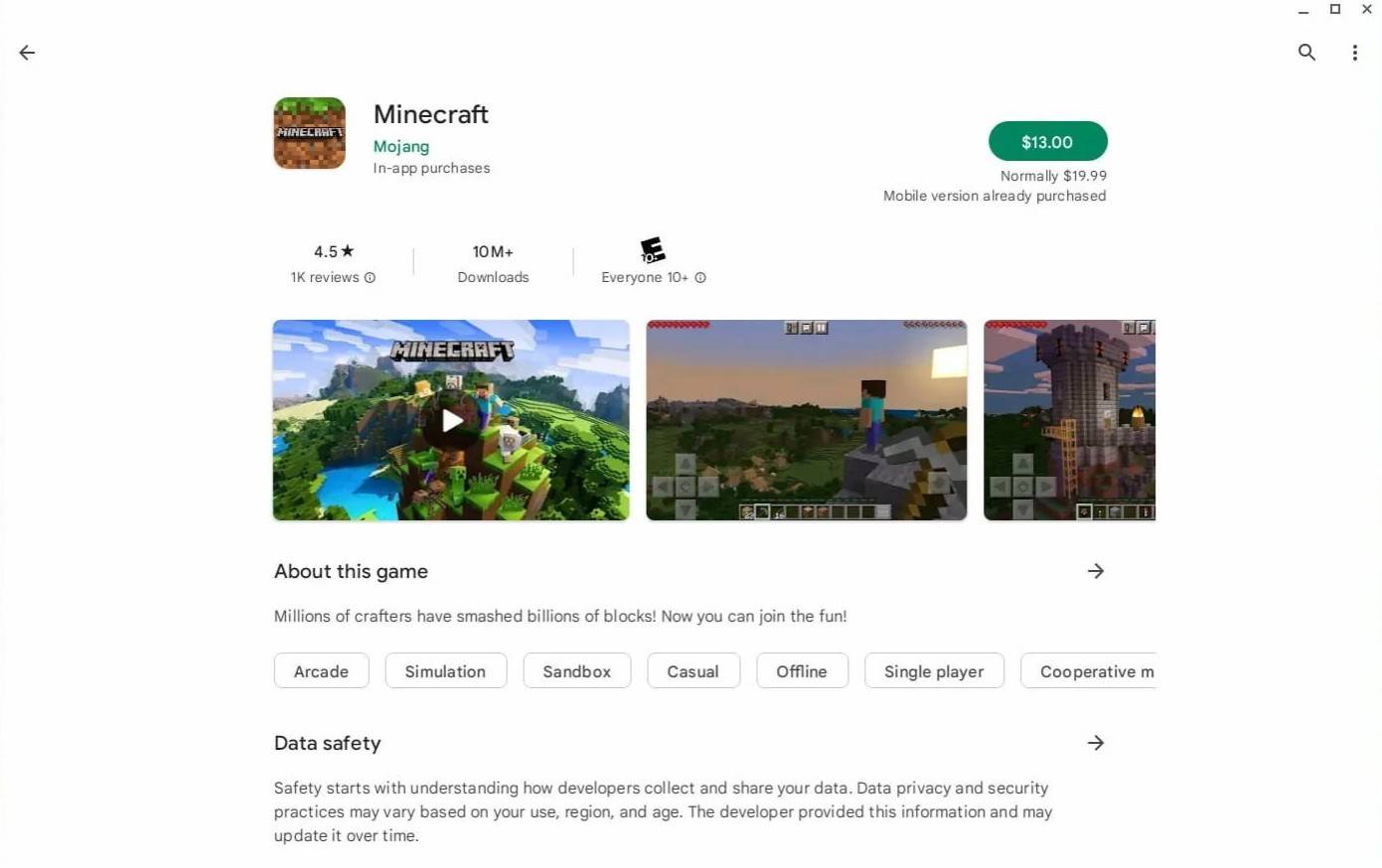
画像:AboutChromebooks.com
開発者モードを有効にします
開始するには、ChromeBookで開発者モードを有効にして、Chrome OSの可能性を最大限に活用する必要があります。他のシステムの「開始」メニューと同様の[設定]メニューに移動し、「開発者」セクションを見つけます。ここで、「Linux開発環境」オプションを有効にします。プロセスが完了するまで画面上の命令に従って、ターミナルに導入されます。これは、Windowsのコマンドプロンプトに似たコマンドラインインターフェイスで、さらに構成を実行します。

画像:YouTube.com
ChromebookにMinecraftのインストール
開発者モードをアクティブにすると、Minecraftをインストールする準備が整いました。このプロセスでは、端末を使用して、ゲームに必要な環境をセットアップすることが含まれます。インストールを成功させるために、各ステップをご案内します。

画像:YouTube.com
 最新記事
最新記事









 最新のゲーム