Lar
Lar  Navegação


O Minecraft, o popular jogo de sandbox, é acessível em uma variedade de dispositivos, incluindo Chromebooks. Dada a natureza única do Chrome OS, muitos usuários estão curiosos sobre se o Minecraft pode ser executado no Chromebooks. A resposta é um retumbante sim! Neste guia abrangente, nos aprofundaremos no processo de instalação e ofereceremos dicas para melhorar sua experiência de jogo.
Índice
- Informações gerais sobre o Minecraft em um Chromebook
- Ativando o modo de desenvolvedor
- Instalando o Minecraft no Chromebook
- Executando o jogo
- Como jogar minecraft em um Chromebook com especificações baixas
- Aumentando o desempenho no Chrome OS
Informações gerais sobre o Minecraft em um Chromebook
Para garantir uma experiência de jogabilidade suave no seu Chromebook, seu dispositivo deve atender aos seguintes requisitos mínimos do sistema:
- Arquitetura do sistema: 64 bits (x86_64, ARM64-V8A)
- Processador: AMD A4-9120C, Intel Celeron N4000, Intel 3865U, Intel I3-7130U, Intel M3-8100Y, Mediatek Kompanio 500 (MT8183), Qualcomm SC7180 ou melhor
- RAM: 4 GB
- Armazenamento: pelo menos 1 GB de espaço livre
Estes são os mínimos nus para executar o Minecraft em um Chromebook. Se você tiver lag ou gagueira, não se preocupe, forneceremos orientações posteriormente neste artigo para ajudar a otimizar sua configuração. Vamos agora explorar o processo de instalação. Você tem a opção de instalar a edição Bedrock diretamente na Google Play Store, que é um método simples. Basta abrir a loja, procurar minecraft e navegar para sua página. Esteja ciente de que isso custará US $ 20. No entanto, se você já possui a versão Android, ao preço de US $ 7, só precisará pagar US $ 13 adicionais para atualizar.
Este método se adapta àqueles que preferem uma instalação sem complicações. No entanto, se a edição Bedrock não for a sua xícara de chá, há boas notícias: o Chrome OS, sendo baseado no Linux, permite que você instale a versão clássica do Minecraft. Esse processo envolve etapas mais detalhadas, pois o Chrome OS difere significativamente do Windows, e pode ser necessária alguma codificação. Preparamos um guia passo a passo para ajudá-lo a instalar o Minecraft no seu Chromebook em apenas meia hora.
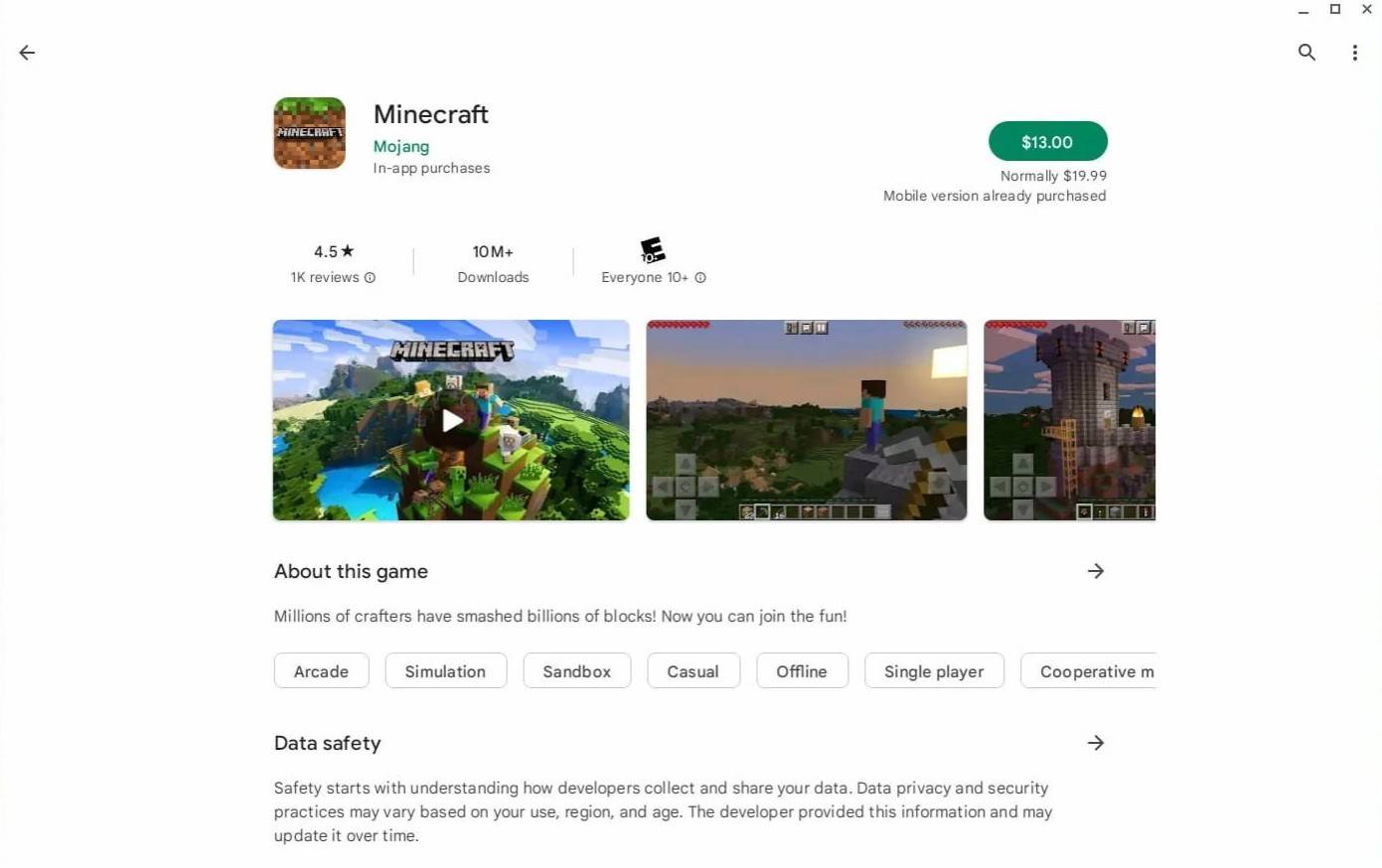
Imagem: AboutChromebooks.com
Ativando o modo de desenvolvedor
Para começar, você deve ativar o modo de desenvolvedor no seu Chromebook para acessar todo o potencial do Chrome OS. Navegue até o menu Configurações, semelhante ao menu "Iniciar" em outros sistemas, e encontre a seção "Desenvolvedores". Aqui, ative a opção "Linux Development Ambients". Siga as instruções na tela até que o processo seja concluído e você será apresentado ao terminal-uma interface da linha de comando semelhante ao prompt de comando do Windows, onde você executará mais configurações.

Imagem: YouTube.com
Instalando o Minecraft no Chromebook
Com o modo de desenvolvedor ativado, agora você está pronto para instalar o Minecraft. Esse processo envolve o uso do terminal para configurar o ambiente necessário para o jogo. Vamos guiá -lo em cada etapa para garantir uma instalação bem -sucedida.

Imagem: YouTube.com
 Artigos Mais Recentes








 Últimos Jogos