Дом
Дом  Навигация


Minecraft, дико популярная игра с песочницей, доступна на различных устройствах, включая Chromebook. Учитывая уникальную природу Chrome OS, многим пользователям интересно, может ли Minecraft работать на Chromebook. Ответ - громкий да! В этом всеобъемлющем руководстве мы углубимся в процесс установки и предложим советы по улучшению вашего игрового опыта.
Оглавление
- Общая информация о Minecraft на Chromebook
- Включение режима разработчика
- Установка Minecraft на Chromebook
- Запуск игры
- Как играть в Minecraft на Chromebook с низкими характеристиками
- Повышение производительности на Chrome OS
Общая информация о Minecraft на Chromebook
Чтобы обеспечить плавный игровой опыт на вашем Chromebook, ваше устройство должно соответствовать следующим минимальным системным требованиям:
- Архитектура системы: 64-битная (x86_64, ARM64-V8A)
- Процессор: AMD A4-9120C, Intel Celeron N4000, Intel 3865U, Intel I3-7130U, Intel M3-8100Y, Mediatek Kompanio 500 (MT8183), Qualcomm SC7180 или лучше
- ОЗУ: 4 ГБ
- Хранение: по крайней мере 1 ГБ свободного пространства
Это минимумы для запуска Minecraft на Chromebook. Если вы испытываете задержку или заикание, не волнуйтесь - мы предоставим рекомендации позже в этой статье, чтобы помочь оптимизировать вашу настройку. Давайте теперь рассмотрим процесс установки. У вас есть возможность установить издание Bedrock непосредственно из магазина Google Play, которое является простым методом. Просто откройте магазин, найдите Minecraft и перейдите на его страницу. Имейте в виду, что это будет стоить вам 20 долларов. Однако, если у вас уже есть версия Android по цене 7 долларов, вам нужно будет заплатить только 13 долларов за обновление.
Этот метод подходит для тех, кто предпочитает беспроблемную установку. Однако, если издание Bedrock не ваша чашка чая, есть хорошие новости: Chrome OS, основанная на Linux, позволяет устанавливать классическую версию Minecraft. Этот процесс включает в себя более подробные шаги, так как Chrome OS значительно отличается от Windows, и может потребоваться некоторое кодирование. Мы подготовили пошаговое руководство, чтобы помочь вам установить Minecraft на вашем Chromebook всего за полчаса.
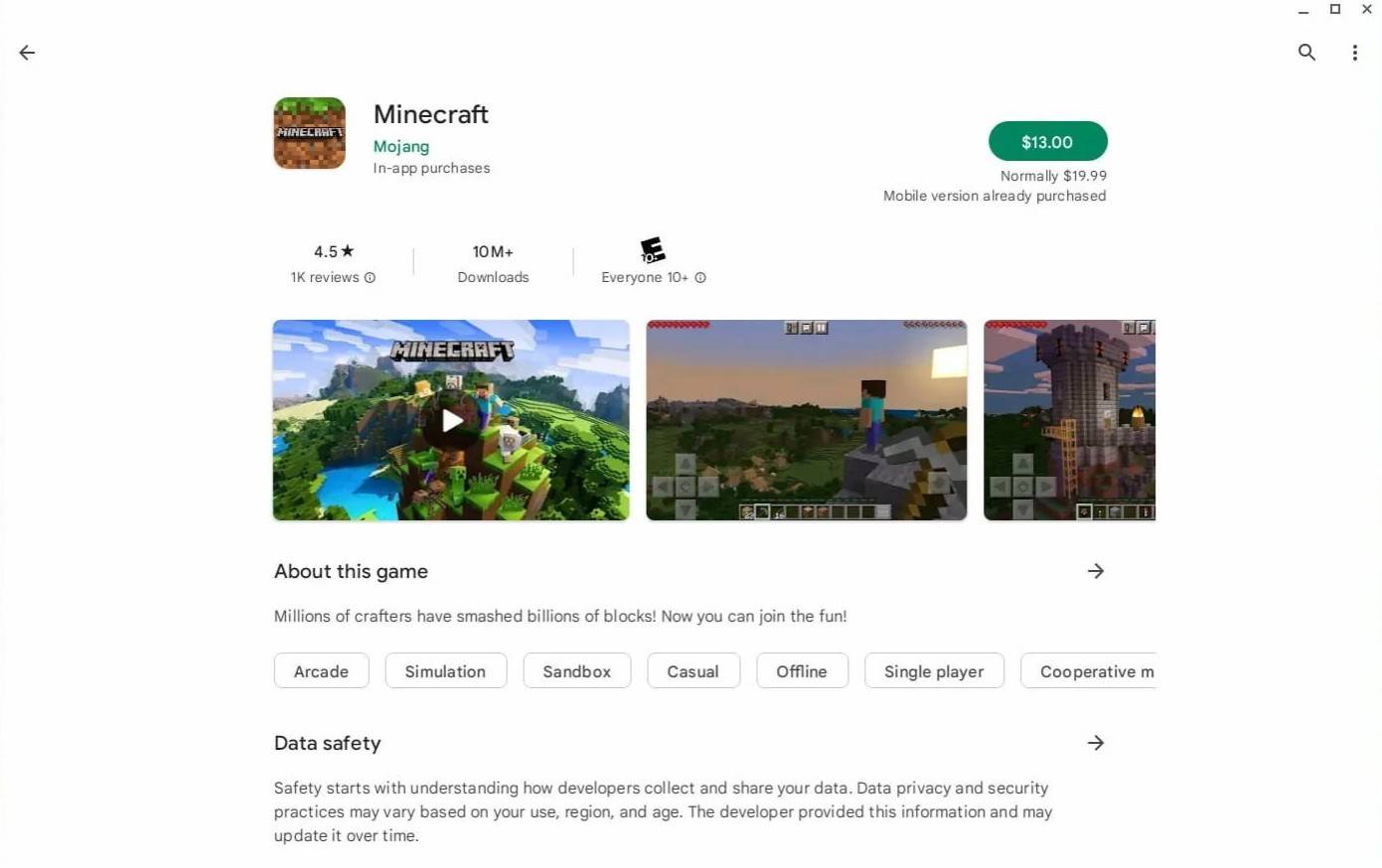
Изображение: aTchromeBooks.com
Включение режима разработчика
Для начала вы должны включить режим разработчика на своем Chromebook для доступа к всему потенциалу Chrome OS. Перейдите в меню «Настройки», похожее на меню «Start» в других системах и найдите раздел «Разработчики». Здесь включите вариант "Linux Development Environment". Следуйте инструкциям на экране до завершения процесса, и вы будете введены в терминал-интерфейс командной строки, похожий на командную строку Windows, где вы выполните дополнительные конфигурации.

Изображение: YouTube.com
Установка Minecraft на Chromebook
С активированным режимом разработчика вы теперь готовы установить Minecraft. Этот процесс включает в себя использование терминала для настройки необходимой среды для игры. Мы проведем вас через каждый шаг, чтобы обеспечить успешную установку.

Изображение: YouTube.com
 Последние статьи









 Последние игры