집
집  항해
항해


인기있는 샌드 박스 게임 인 Minecraft는 크롬 북을 포함한 다양한 장치에서 액세스 할 수 있습니다. Chrome OS의 독특한 특성을 감안할 때 많은 사용자가 Minecraft가 Chromebook에서 실행할 수 있는지 궁금합니다. 대답은 네입니다. 이 포괄적 인 가이드에서는 설치 프로세스를 탐구하고 게임 경험을 향상시키기위한 팁을 제공합니다.
목차
- 크롬 북의 마인 크래프트에 대한 일반 정보
- 개발자 모드 활성화
- Chromebook에 Minecraft 설치
- 게임 실행
- 사양이 낮은 크롬 북에서 마인 크래프트를하는 방법
- Chrome OS의 성능 향상
크롬 북의 마인 크래프트에 대한 일반 정보
크롬 북에서 원활한 게임 플레이 경험을 보장하려면 장치가 다음과 같은 최소 시스템 요구 사항을 충족해야합니다.
- 시스템 아키텍처 : 64 비트 (X86_64, ARM64-V8A)
- 프로세서 : AMD A4-9120C, Intel Celeron N4000, Intel 3865U, Intel I3-7130U, Intel M3-8100y, Mediatek Kompanio 500 (MT8183), Qualcomm SC7180 이상
- RAM : 4GB
- 저장 : 최소 1GB의 여유 공간
크롬 북에서 마인 크래프트를 실행하는 최소값입니다. 지연이나 말더듬을 경험 한 경우 걱정하지 마십시오.이 기사의 뒷부분에서 설정을 최적화하는 데 도움이되는 지침을 제공합니다. 이제 설치 과정을 살펴 보겠습니다. 간단한 방법 인 Google Play 스토어에서 Bedrock Edition을 직접 설치하는 옵션이 있습니다. 상점을 열고 Minecraft를 검색하고 페이지로 이동하십시오. 20 달러의 비용이들 것입니다. 그러나 이미 $ 7에 Android 버전을 소유하고 있다면 업그레이드를 위해 추가 $ 13 만 지불하면됩니다.
이 방법은 번거롭지 않은 설치를 선호하는 사람들에게 적합합니다. 그러나 Bedrock Edition이 차 한잔이 아니라면 Linux를 기반으로하는 Chrome OS는 클래식 마인 크래프트 버전을 설치할 수 있습니다. 이 프로세스에는 Chrome OS가 Windows와 크게 다르고 일부 코딩이 필요할 수 있으므로이 프로세스에는보다 자세한 단계가 포함됩니다. 우리는 30 분 만에 크롬 북에 마인 크래프트를 설치하는 데 도움이되는 단계별 가이드를 준비했습니다.
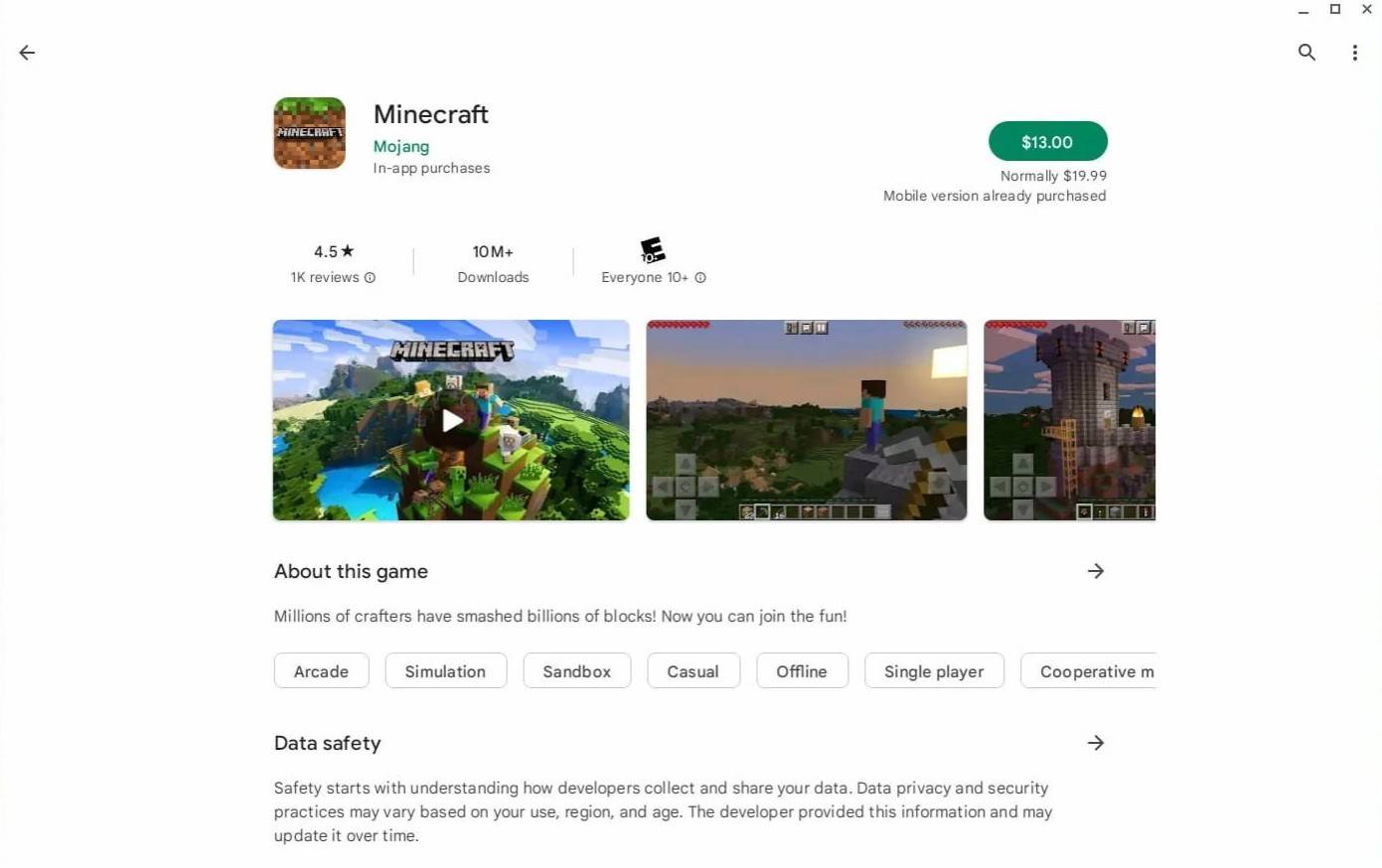
이미지 : Aboutchromebooks.com
개발자 모드 활성화
우선 크롬 북의 개발자 모드를 활성화하여 Chrome OS의 잠재력에 대한 최대한 액세스해야합니다. 다른 시스템의 "시작"메뉴와 유사한 설정 메뉴로 이동하여 "개발자"섹션을 찾으십시오. 여기에서 "Linux 개발 환경"옵션을 활성화하십시오. 프로세스가 완료 될 때까지 온 스크린 지침을 따르면 터미널에 소개됩니다. Windows의 명령 프롬프트와 유사한 명령 줄 인터페이스가 추가 구성을 수행합니다.

이미지 : youtube.com
Chromebook에 Minecraft 설치
개발자 모드가 활성화되면 이제 Minecraft를 설치할 준비가되었습니다. 이 과정에는 터미널을 사용하여 게임에 필요한 환경을 설정하는 것이 포함됩니다. 성공적인 설치를 위해 각 단계를 안내해 드리겠습니다.

이미지 : youtube.com
 최신 기사
최신 기사









 최신 게임
최신 게임