Hogar
Hogar  Navegación


Minecraft, el juego Sandbox salvajemente popular, es accesible en una variedad de dispositivos, incluidos Chromebooks. Dada la naturaleza única de Chrome OS, muchos usuarios tienen curiosidad sobre si Minecraft puede ejecutarse en Chromebooks. ¡La respuesta es una rotunda sí! En esta guía completa, profundizaremos en el proceso de instalación y ofreceremos consejos para mejorar su experiencia de juego.
Tabla de contenido
- Información general sobre Minecraft en un Chromebook
- Habilitando el modo de desarrollador
- Instalación de Minecraft en Chromebook
- Corriendo el juego
- Cómo jugar Minecraft en un Chromebook con bajas especificaciones
- Mejora del rendimiento en Chrome OS
Información general sobre Minecraft en un Chromebook
Para garantizar una experiencia de juego suave en su Chromebook, su dispositivo debe cumplir con los siguientes requisitos mínimos del sistema:
- Arquitectura del sistema: 64 bits (x86_64, ARM64-V8A)
- Procesador: AMD A4-9120C, Intel Celeron N4000, Intel 3865U, Intel I3-7130U, Intel M3-8100Y, Mediatek Kompanio 500 (MT8183), Qualcomm SC7180 o mejor
- Ram: 4 GB
- Almacenamiento: al menos 1 GB de espacio libre
Estos son los mínimos mínimos para ejecutar Minecraft en un Chromebook. Si experimenta retraso o tartamudeo, no se preocupe: proporcionaremos orientación más adelante en este artículo para ayudar a optimizar su configuración. Ahora exploremos el proceso de instalación. Tiene la opción de instalar la edición Bedrock directamente desde Google Play Store, que es un método sencillo. Simplemente abra la tienda, busque Minecraft y navegue a su página. Tenga en cuenta que le costará $ 20. Sin embargo, si ya posee la versión de Android con un precio de $ 7, solo necesitará pagar $ 13 adicionales para actualizar.
Este método se adapta a aquellos que prefieren una instalación sin problemas. Sin embargo, si la edición Bedrock no es su taza de té, hay buenas noticias: Chrome OS, basado en Linux, le permite instalar la versión clásica de Minecraft. Este proceso implica pasos más detallados, ya que Chrome OS difiere significativamente de Windows, y se puede requerir alguna codificación. Hemos preparado una guía paso a paso para ayudarlo a instalar Minecraft en su Chromebook en solo media hora.
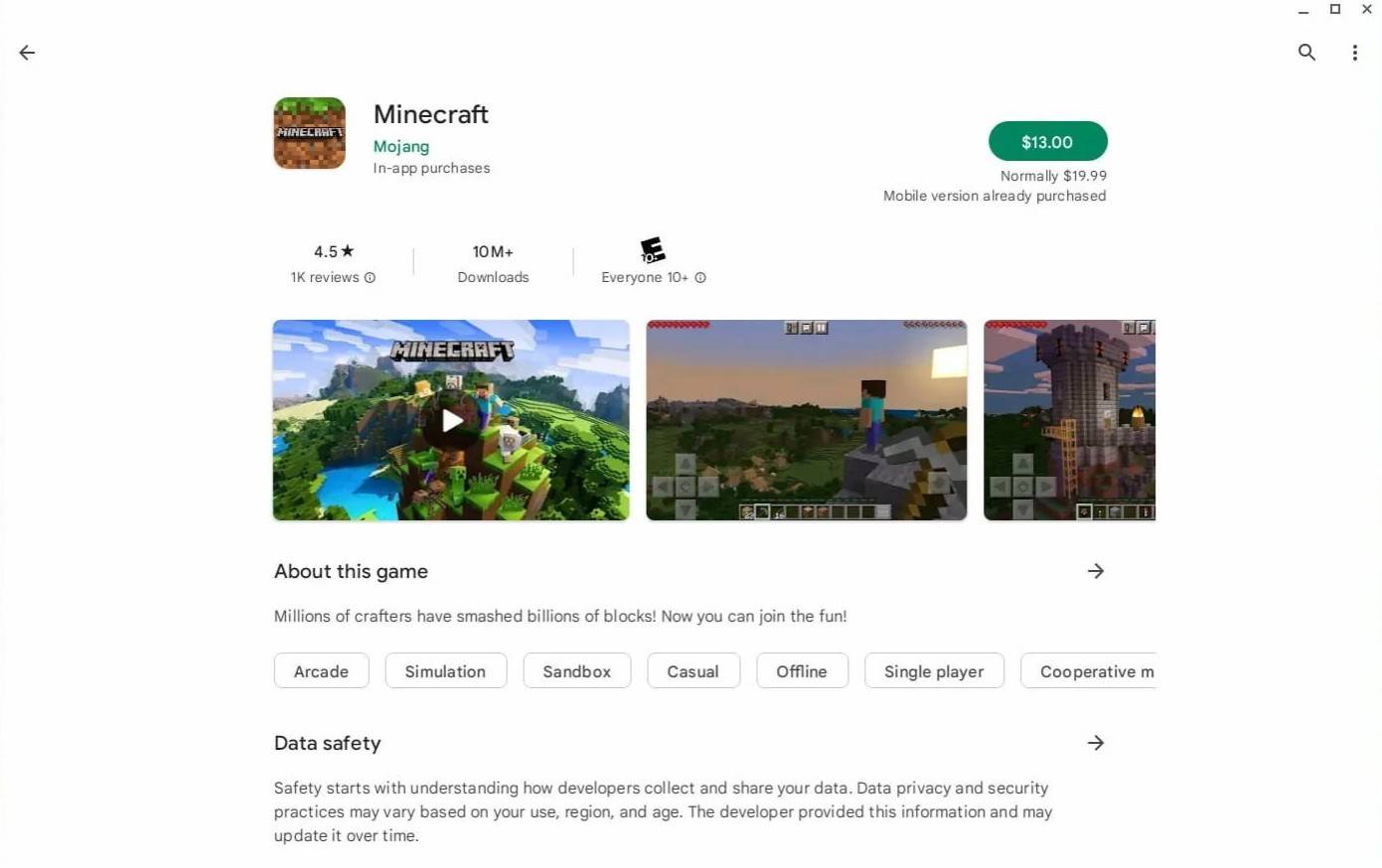
Imagen: Acerca deChromebooks.com
Habilitando el modo de desarrollador
Para comenzar, debe habilitar el modo de desarrollador en su Chromebook para acceder a todo el potencial de Chrome OS. Navegue al menú Configuración, similar al menú "Inicio" en otros sistemas, y busque la sección "Desarrolladores". Aquí, habilite la opción "Entorno de desarrollo de Linux". Siga las instrucciones en pantalla hasta que se complete el proceso, y se le introducirá en el terminal, una interfaz de línea de comandos similar al símbolo del sistema de Windows, donde realizará más configuraciones.

Imagen: youtube.com
Instalación de Minecraft en Chromebook
Con el modo de desarrollador activado, ahora está listo para instalar Minecraft. Este proceso implica usar el terminal para configurar el entorno necesario para el juego. Le guiaremos a través de cada paso para garantizar una instalación exitosa.

Imagen: youtube.com
 Últimos artículos








 Últimos juegos