首頁
首頁  導航
導航


Minecraft是一種廣受歡迎的沙盒遊戲,可以在包括Chromebook在內的各種設備上訪問。鑑於Chrome OS的獨特性質,許多用戶對Minecraft是否可以在Chromebook上運行感到好奇。答案是肯定的!在本綜合指南中,我們將深入研究安裝過程,並提供提示以增強您的遊戲體驗的技巧。
目錄
- 關於Minecraft在Chromebook上的一般信息
- 啟用開發人員模式
- 在Chromebook上安裝Minecraft
- 運行遊戲
- 如何在低規格的Chromebook上玩Minecraft
- 增強Chrome OS的性能
關於Minecraft在Chromebook上的一般信息
為了確保在Chromebook上獲得平穩的遊戲體驗,您的設備應滿足以下最低系統要求:
- 系統體系結構:64位(X86_64,ARM64-V8A)
- 處理器:AMD A4-9120C,Intel Celeron N4000,Intel 3865U,Intel i3-7130U,Intel M3-8100Y,Mediatek Kompanio 500(MT8183),Qualcomm SC7180或更好
- RAM:4 GB
- 存儲:至少1 GB的自由空間
這些是在Chromebook上運行Minecraft的最低限度。如果您遇到滯後或口吃,請不要擔心 - 我們將在本文稍後提供指導,以幫助優化您的設置。現在,讓我們探索安裝過程。您可以選擇直接從Google Play商店安裝基岩版本,這是一種簡單的方法。只需打開商店,搜索Minecraft,然後導航到其頁面即可。請注意,這將花費您20美元。但是,如果您已經擁有價格為7美元的Android版本,則只需額外支付13美元即可升級。
此方法適合那些喜歡無憂安裝的人。但是,如果基岩版不是您的茶杯,那麼有個好消息:基於Linux的Chrome OS允許您安裝經典的Minecraft版本。此過程涉及更詳細的步驟,因為Chrome OS與Windows明顯不同,並且可能需要一些編碼。我們已經準備了一份逐步指南,以幫助您在半小時內在Chromebook上安裝Minecraft。
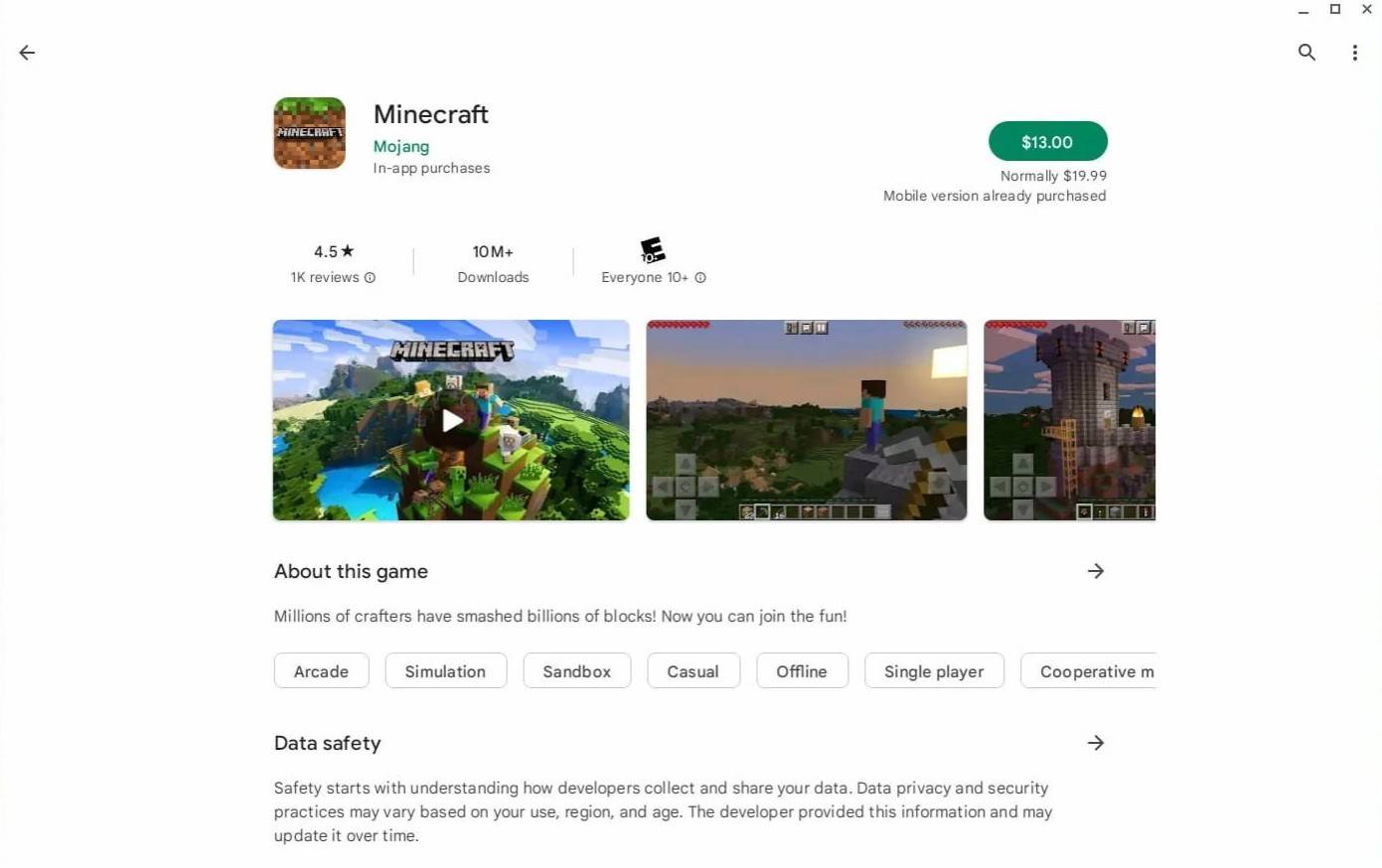
圖像:agationchromebooks.com
啟用開發人員模式
首先,您必須在Chromebook上啟用開發人員模式,以訪問Chrome OS的全部潛力。導航到“設置”菜單,類似於其他系統上的“開始”菜單,並找到“開發人員”部分。在這裡,啟用“ Linux開發環境”選項。請按照屏幕上的說明進行操作,直到該過程完成為止,您將被介紹到終端 - 類似於Windows命令提示符的命令行接口,您將在其中執行進一步的配置。

圖片:youtube.com
在Chromebook上安裝Minecraft
通過激活開發人員模式,您現在可以安裝Minecraft。此過程涉及使用終端為遊戲設置必要的環境。我們將指導您完成每個步驟,以確保成功安裝。

圖片:youtube.com
 最新文章
最新文章









 最新遊戲
最新遊戲