首页
首页  导航
导航


Minecraft是一种广受欢迎的沙盒游戏,可以在包括Chromebook在内的各种设备上访问。鉴于Chrome OS的独特性质,许多用户对Minecraft是否可以在Chromebook上运行感到好奇。答案是肯定的!在本综合指南中,我们将深入研究安装过程,并提供提示以增强您的游戏体验的技巧。
目录
- 关于Minecraft在Chromebook上的一般信息
- 启用开发人员模式
- 在Chromebook上安装Minecraft
- 运行游戏
- 如何在低规格的Chromebook上玩Minecraft
- 增强Chrome OS的性能
关于Minecraft在Chromebook上的一般信息
为了确保在Chromebook上获得平稳的游戏体验,您的设备应满足以下最低系统要求:
- 系统体系结构:64位(X86_64,ARM64-V8A)
- 处理器:AMD A4-9120C,Intel Celeron N4000,Intel 3865U,Intel i3-7130U,Intel M3-8100Y,Mediatek Kompanio 500(MT8183),Qualcomm SC7180或更好
- RAM:4 GB
- 存储:至少1 GB的自由空间
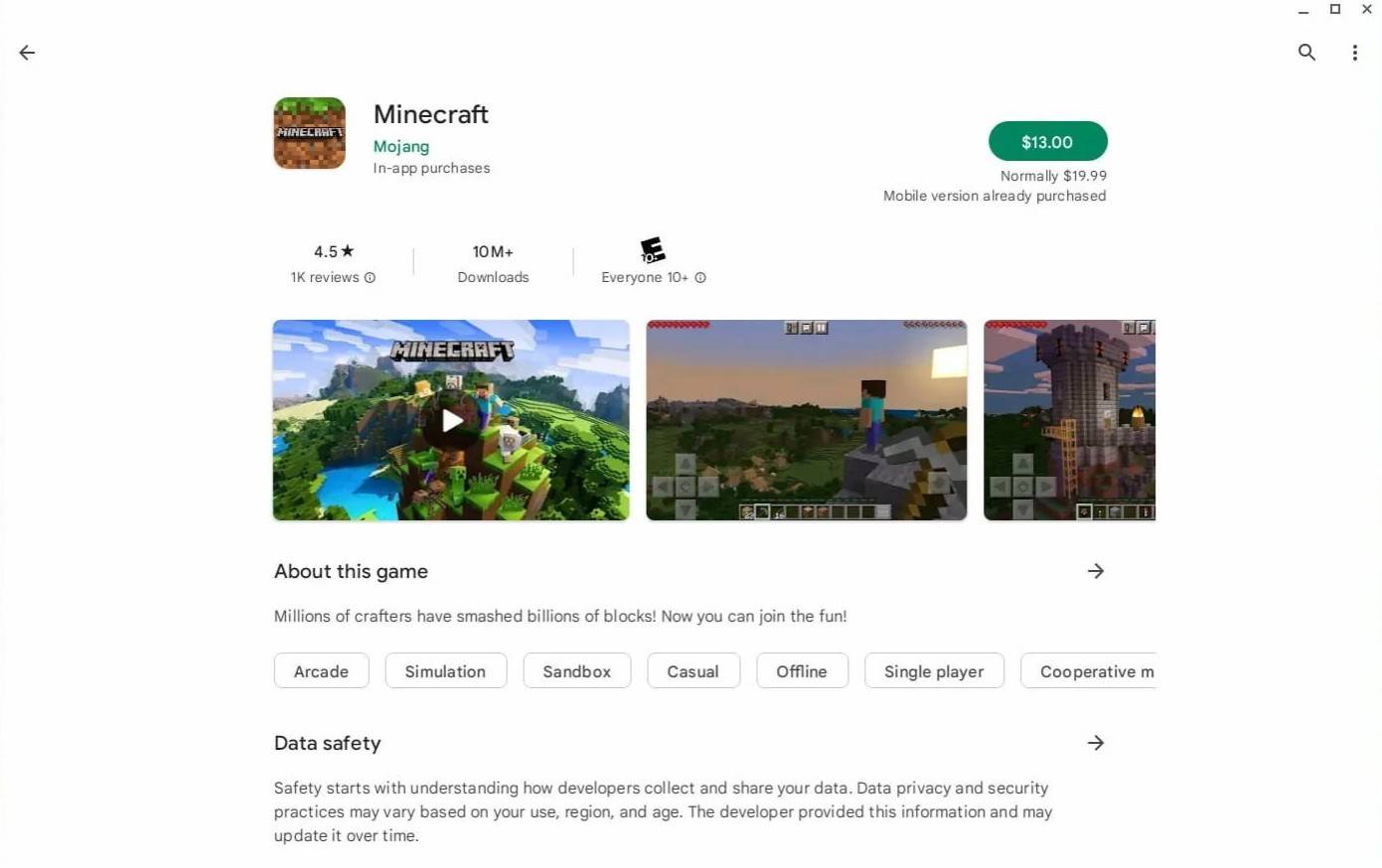
这些是在Chromebook上运行Minecraft的最低限度。如果您遇到滞后或口吃,请不要担心 - 我们将在本文稍后提供指导,以帮助优化您的设置。现在,让我们探索安装过程。您可以选择直接从Google Play商店安装基岩版本,这是一种简单的方法。只需打开商店,搜索Minecraft,然后导航到其页面即可。请注意,这将花费您20美元。但是,如果您已经拥有价格为7美元的Android版本,则只需额外支付13美元即可升级。
此方法适合那些喜欢无忧安装的人。但是,如果基岩版不是您的茶杯,那么有个好消息:基于Linux的Chrome OS允许您安装经典的Minecraft版本。此过程涉及更详细的步骤,因为Chrome OS与Windows明显不同,并且可能需要一些编码。我们已经准备了一份逐步指南,以帮助您在半小时内在Chromebook上安装Minecraft。
图像:agationchromebooks.com
启用开发人员模式
首先,您必须在Chromebook上启用开发人员模式,以访问Chrome OS的全部潜力。导航到“设置”菜单,类似于其他系统上的“开始”菜单,并找到“开发人员”部分。在这里,启用“ Linux开发环境”选项。请按照屏幕上的说明进行操作,直到该过程完成为止,您将被介绍到终端 - 类似于Windows命令提示符的命令行接口,您将在其中执行进一步的配置。

图片:youtube.com
在Chromebook上安装Minecraft
通过激活开发人员模式,您现在可以安装Minecraft。此过程涉及使用终端为游戏设置必要的环境。我们将指导您完成每个步骤,以确保成功安装。

图片:youtube.com
 最新文章
最新文章









 最新游戏
最新游戏